
Seguimiento de formularios de Surface en Google Analytics
Realice el seguimiento de los envíos de formularios de Surface en Google Analytics 4 (GA4) utilizando Google Tag Manager (GTM). Esta guía muestra cómo capturar eventos de formulario como envíos de correo electrónico y reservas de reuniones.
Cree eventos personalizados en Google Analytics antes de configurar las etiquetas de GTM. GA4 no capturará eventos que no existan en su propiedad.
Paso 1: Crear eventos personalizados en Google Analytics
Primero, defina los eventos que desea rastrear en su propiedad de GA4.
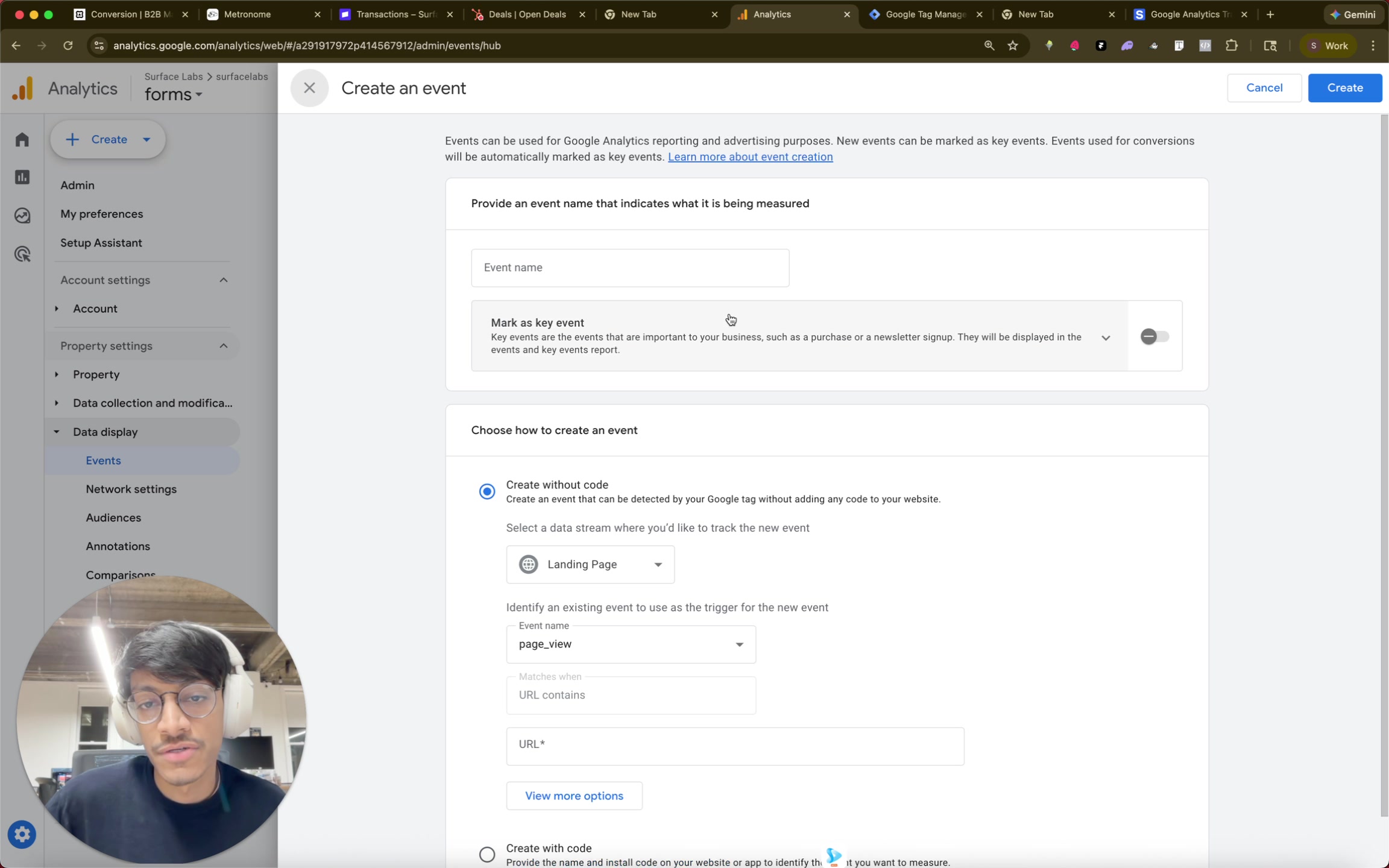
En Google Analytics, navegue a Administrar > Visualización de datos > Eventos
Haga clic en Crear evento
Ingrese el nombre de su evento (ejemplos:
SurfaceFormEmailSubmitted,SurfaceFormMeetingBooked,SurfaceFormSubmitEvent)Marque Marcar como evento clave si se trata de una métrica de conversión
Haga clic en Crear
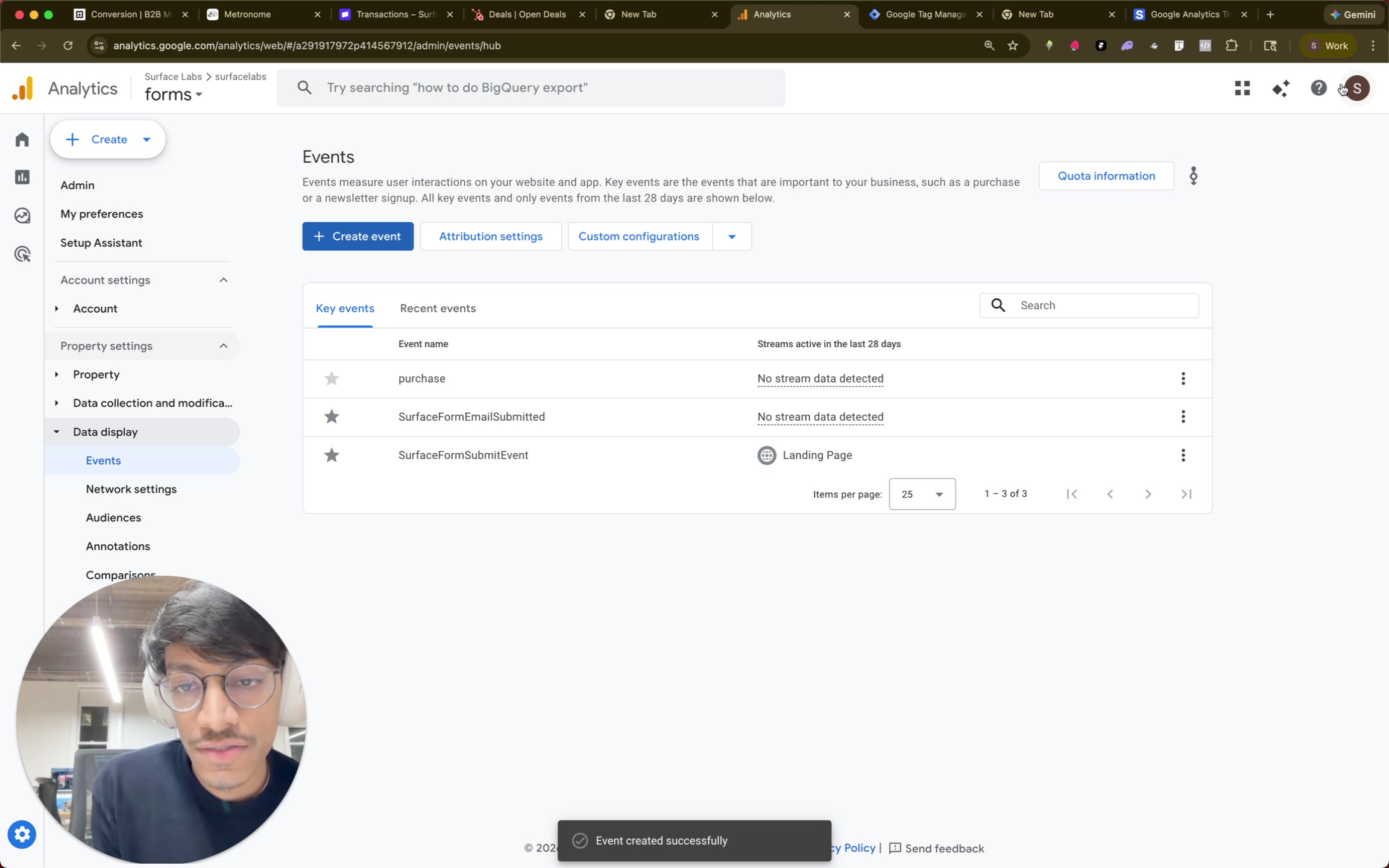
Repita para cada evento de formulario de Surface que desee rastrear. Los eventos comunes incluyen:
SurfaceFormEmailSubmitted: se activa cuando un visitante envía su correo electrónicoSurfaceFormMeetingBooked: se activa cuando un visitante reserva una reuniónSurfaceFormSubmitEvent: se activa en el envío final del formulario
Paso 2: Obtener su ID de medición
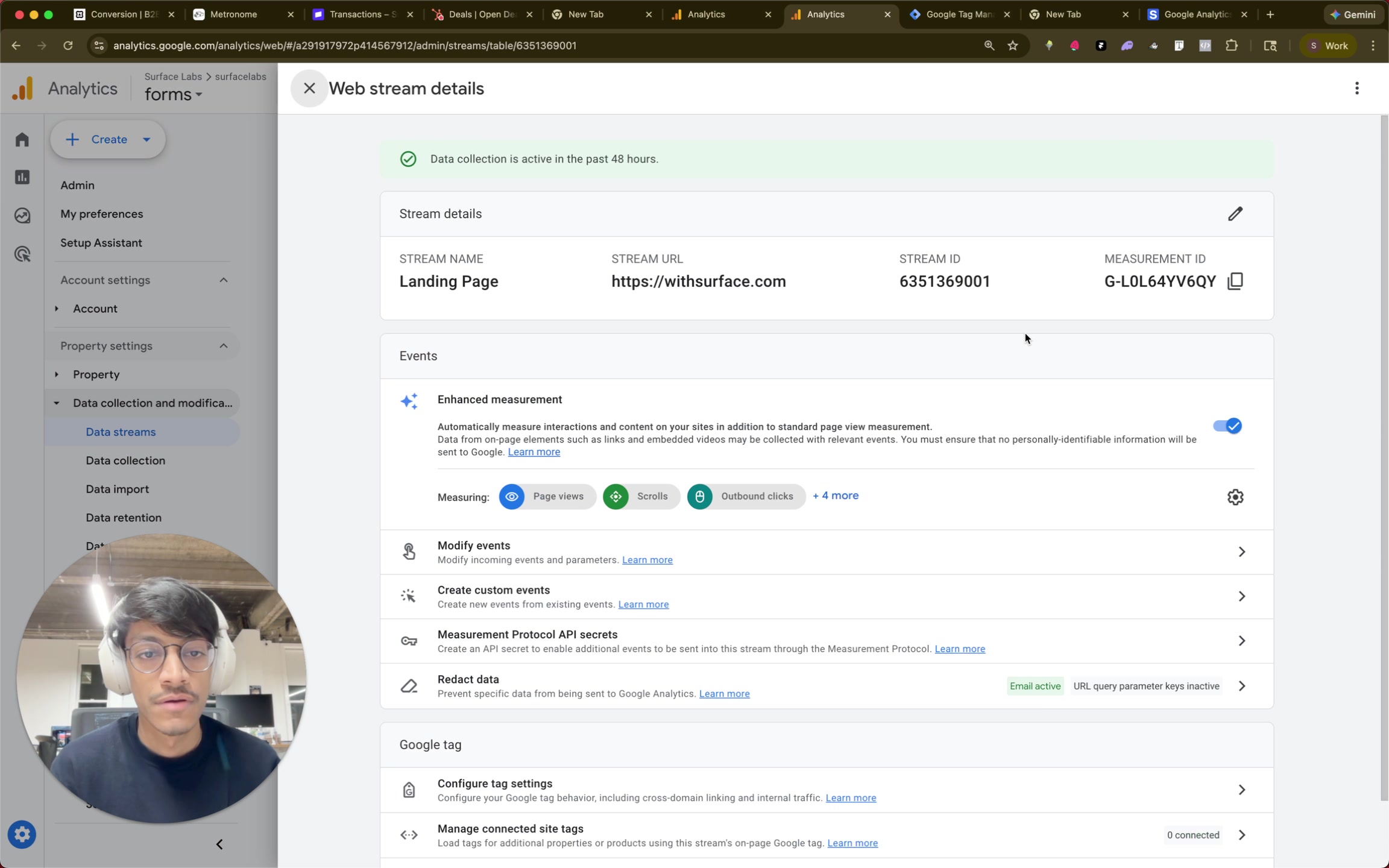
Necesitará su ID de medición de GA4 para configurar las etiquetas en GTM.
En Google Analytics, vaya a Administrar > Flujos de datos
Seleccione su flujo web
Copie el ID de medición (formato:
G-XXXXXXXXXX)
Paso 3: Configurar las etiquetas de GTM
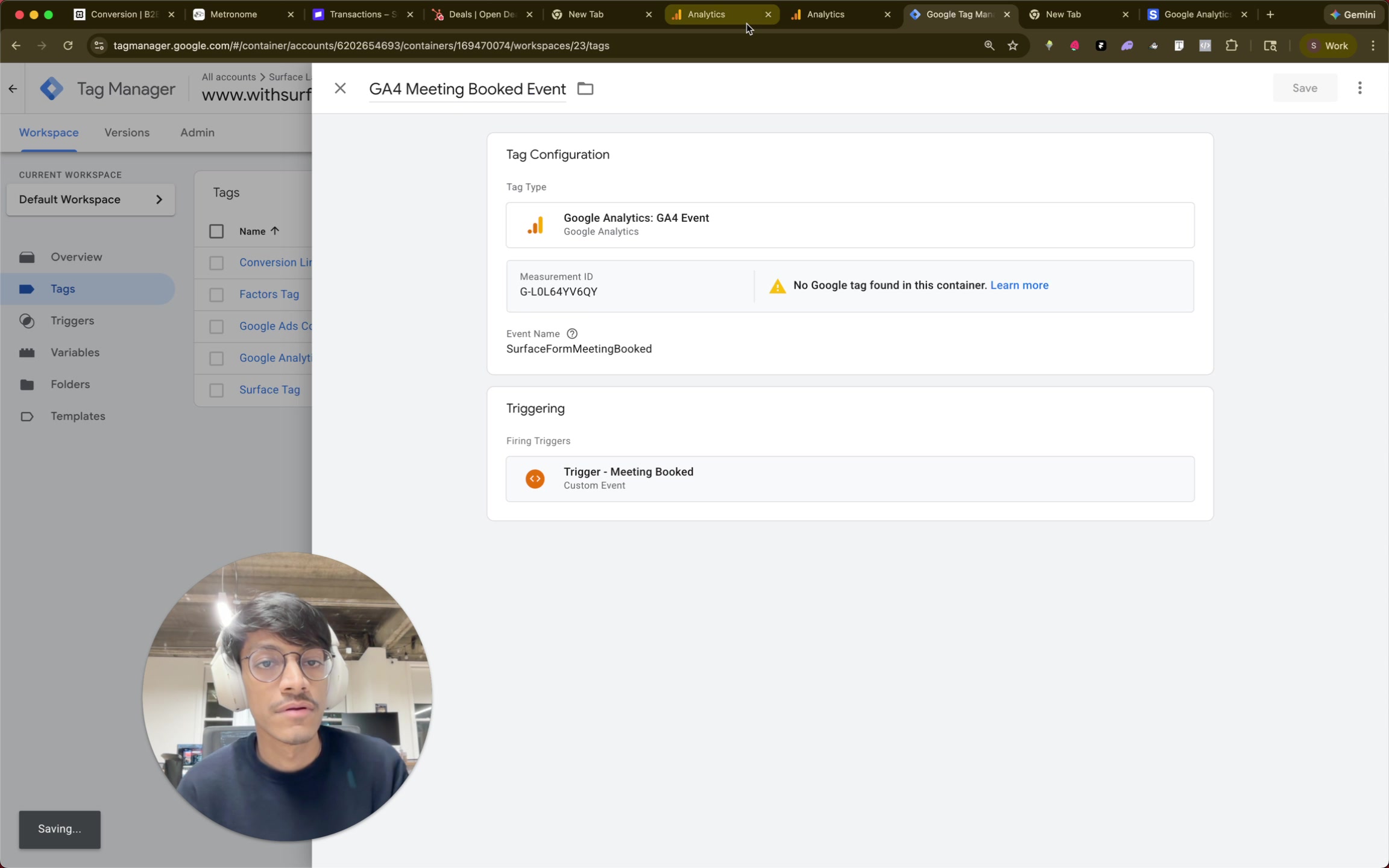
Cree una etiqueta de evento de GA4 en Google Tag Manager para cada evento de formulario de Surface.
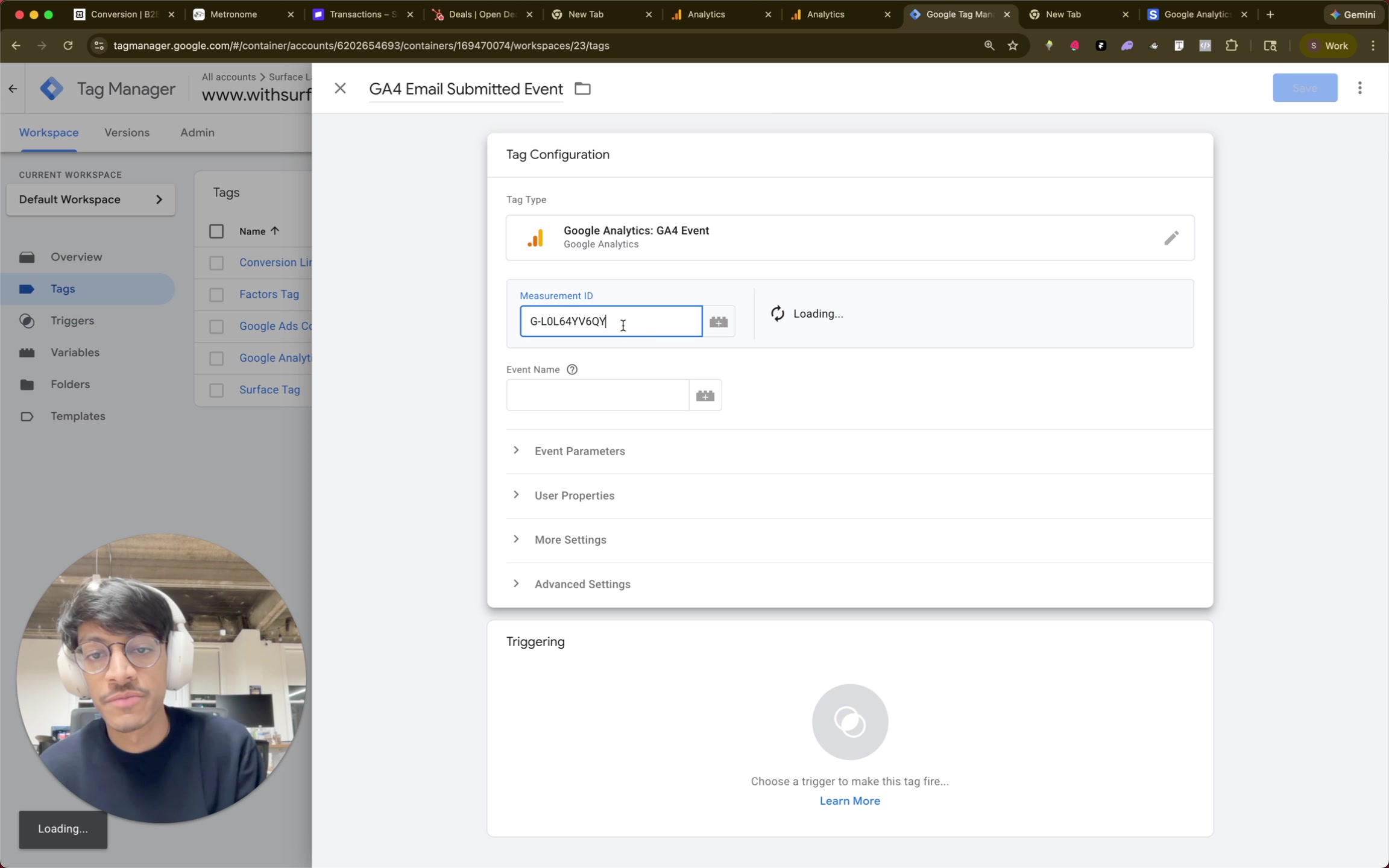
En Google Tag Manager, navegue a Etiquetas > Nueva
Haga clic en Configuración de la etiqueta y seleccione Evento de GA4
Pegue su ID de medición
Establezca el Nombre del evento para que coincida exactamente con el que creó en GA4 (por ejemplo,
SurfaceFormEmailSubmitted)Haga clic en Activación y seleccione el activador de formulario de Surface correspondiente
Guarde la etiqueta
Los formularios de Surface envían eventos al dataLayer cuando ocurren acciones. Los activadores comunes incluyen dlv-meetingBooked equals true para reservas de reuniones y dlv-emailSubmitted equals true para capturas de correos electrónicos.
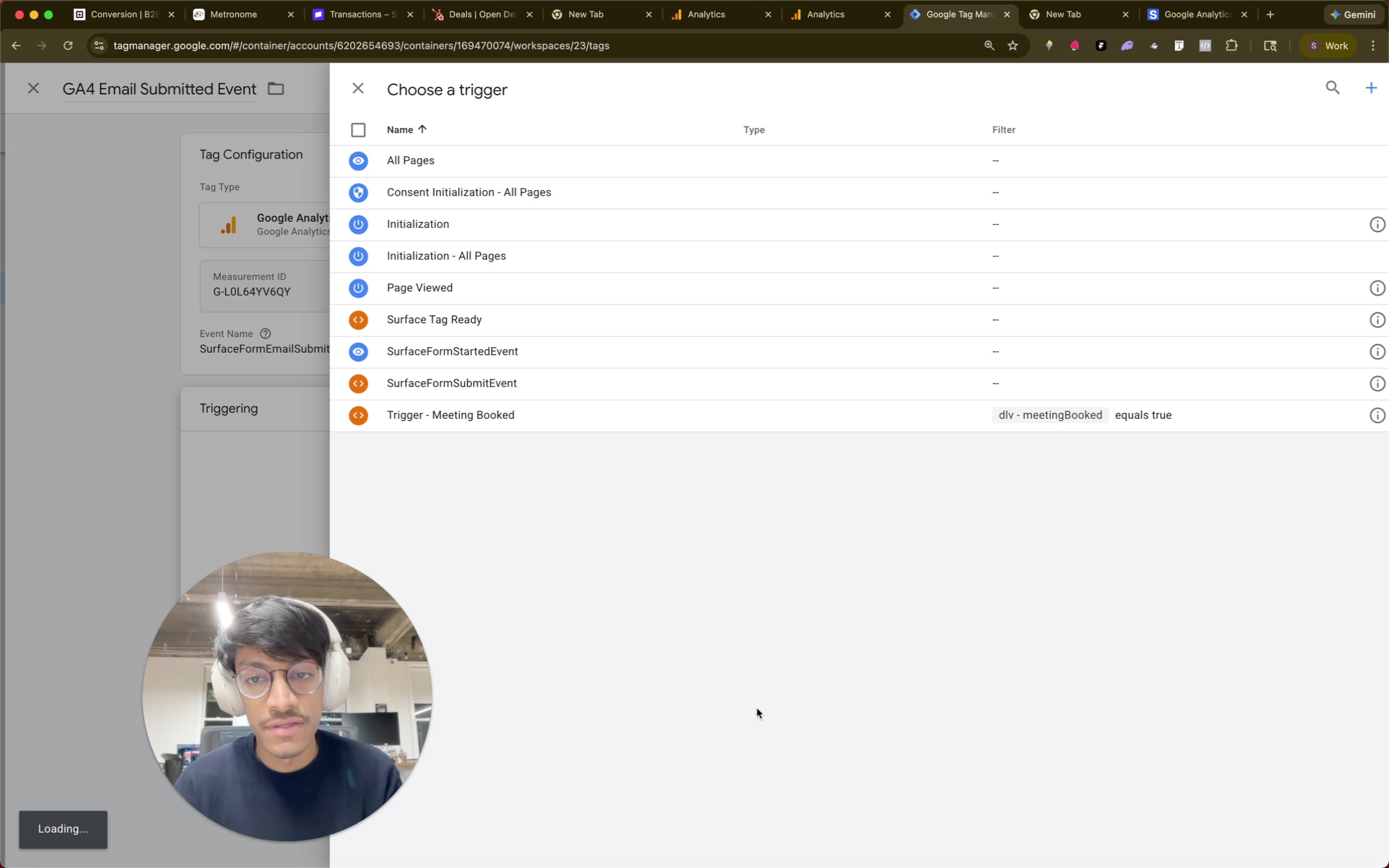
Repita para cada evento. Su lista de etiquetas debería mostrar todos los eventos configurados:
Paso 4: Publicar y probar
En GTM, haga clic en Enviar para publicar sus cambios
Active el modo de vista previa para probar su configuración
Envíe un formulario en su sitio
Revise la vista previa de GTM para confirmar que las etiquetas se activan
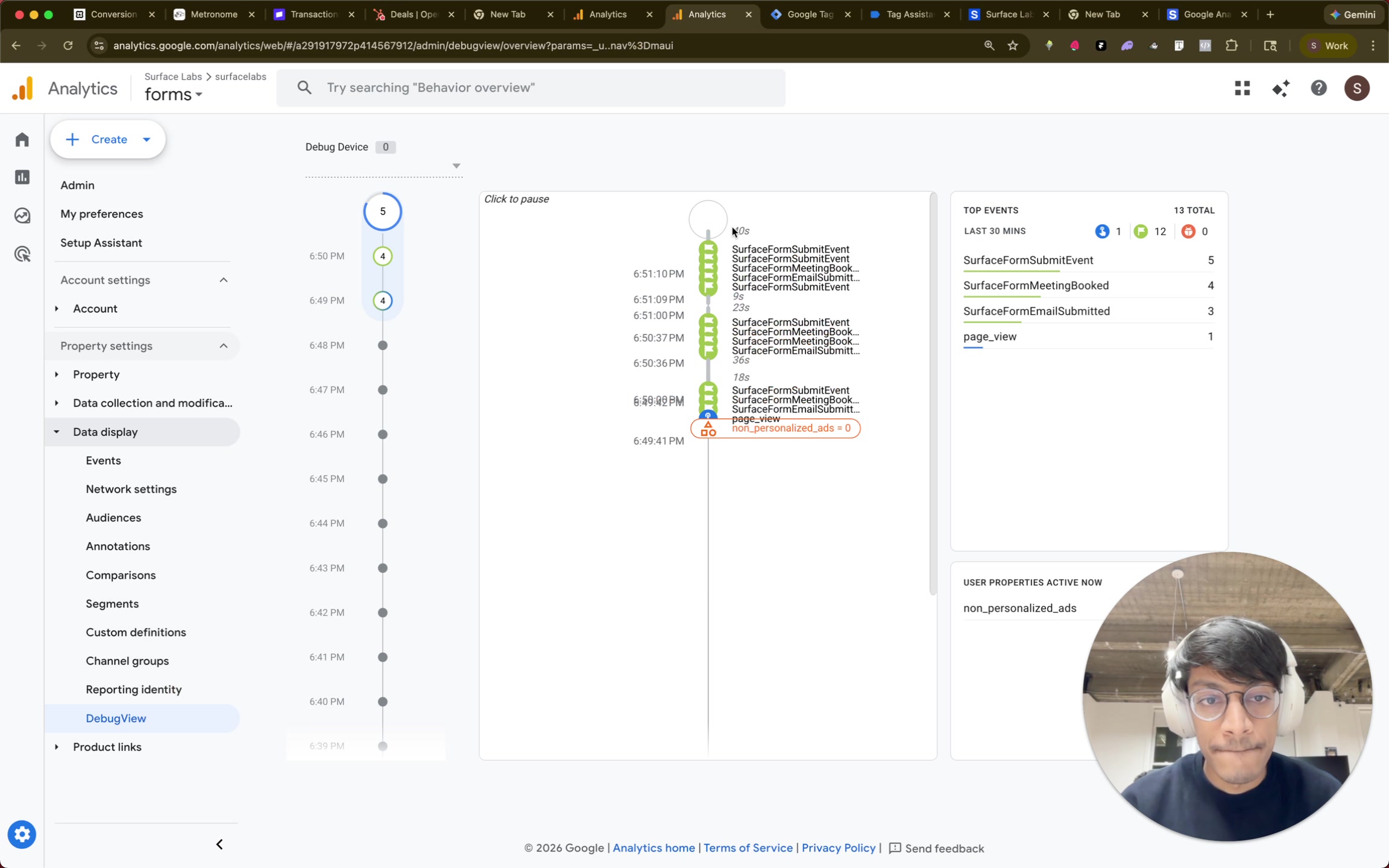
En Google Analytics, abra Informes > Tiempo real > Resumen o Administrar > DebugView
Verifique que sus eventos aparezcan en la lista de eventos
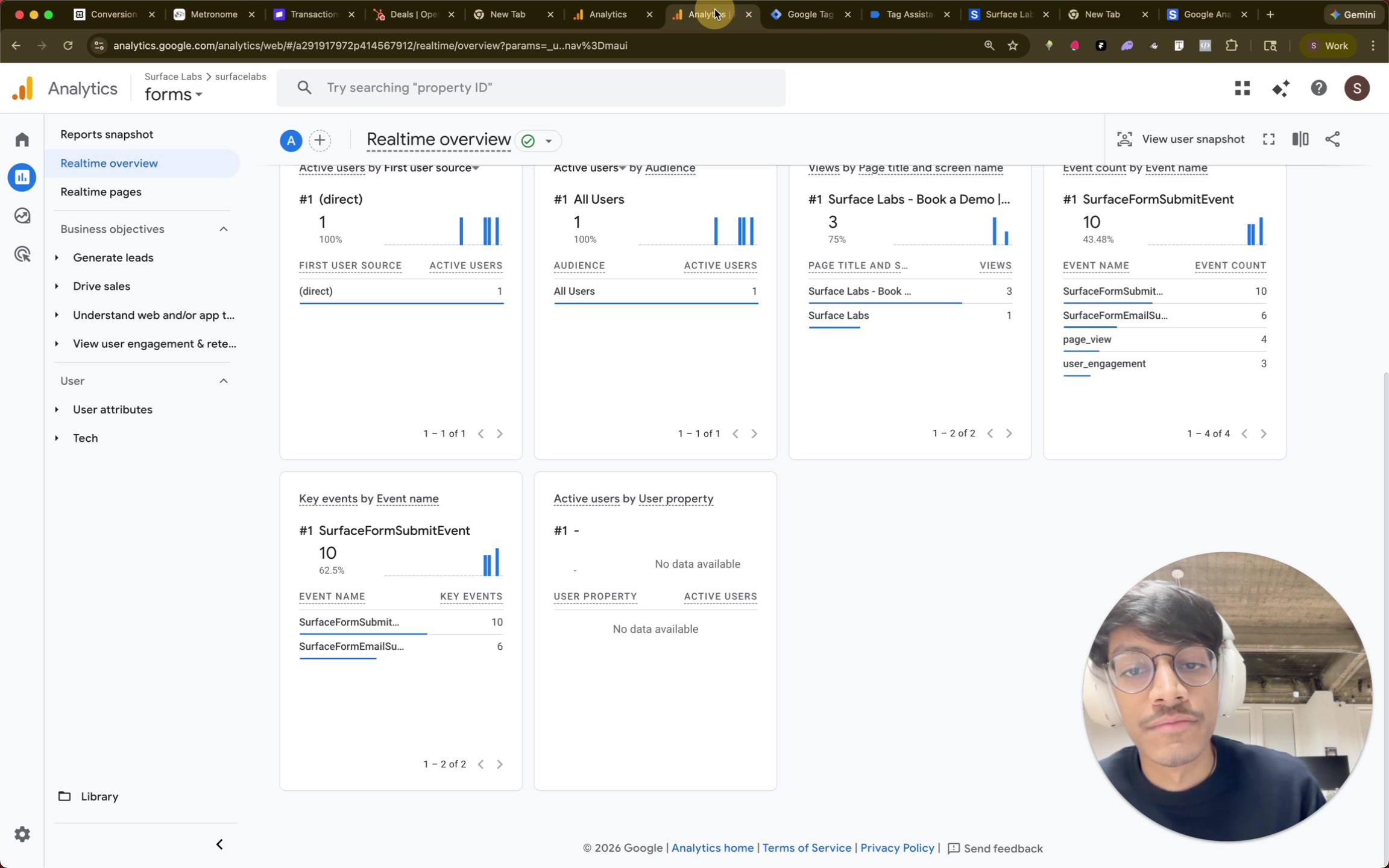
Los eventos pueden tardar unos minutos en aparecer en los informes. Los datos históricos se completarán una vez que los eventos comiencen a activarse.
Resolución de problemas
Los eventos no aparecen en GA4: Verifique que el nombre del evento en GTM coincida exactamente con el que creó en Google Analytics. Los nombres distinguen entre mayúsculas y minúsculas.
Se activan múltiples eventos: Revise sus activadores para asegurarse de que no se activen bajo múltiples condiciones. Utilice el modo de vista previa de GTM para depurar.
No hay datos en los informes: Espere de 5 a 10 minutos después del primer envío. Utilice DebugView para la validación en tiempo real durante las pruebas.